在Excel数据处理中,快速提取一列连续数据的起始值和终止值是一项常见且实用的需求,尤其在进行数据汇总、生成报告或搭建存储支持服务中的数据分析模块时。掌握相关技巧,可以显著提升工作效率和准确性。
一、理解需求与应用场景
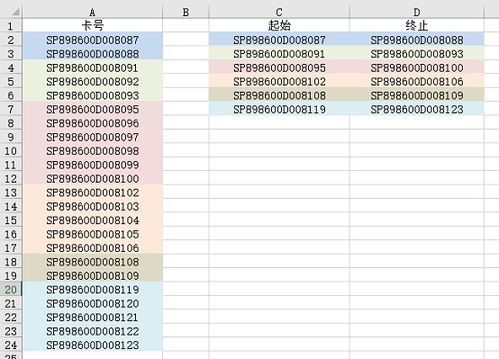
所谓“连续数据列”,通常指一列中自上而下连续填充、中间没有空单元格的数据区域。例如,在记录每日订单编号、用户ID序列或时间戳列表时,我们常常需要快速获取该序列的起点(第一个值)和终点(最后一个值)。这在生成数据摘要、监控数据范围或为存储支持服务提供关键指标时至关重要。
二、核心提取技巧
1. 使用函数快速定位
- 获取起始值:通常位于该列的第一个非空单元格。假设数据在A列(从A1开始),可使用公式:
`excel
=INDEX(A:A, MATCH(TRUE, INDEX((A:A<>""), 0), 0))
`
或更简洁的(若确定A1为起始):
`excel
=A1
`
- 获取终止值:即最后一个非空单元格的值。推荐使用LOOKUP函数:
`excel
=LOOKUP(2,1/(A:A<>""), A:A)
`
此公式能有效忽略空白单元格,返回A列最后一个有内容的单元格值。
2. 结合名称管理器动态引用
对于动态变化的数据列,可定义名称来实现自动更新:
- 定义起始值名称(如
DataStart):引用位置输入=INDEX($A:$A, MATCH(TRUE, INDEX(($A:$A<>""), 0), 0))
- 定义终止值名称(如DataEnd):引用位置输入 =LOOKUP(2,1/($A:$A<>""), $A:$A)
之后在表格中直接使用=DataStart和=DataEnd即可,便于维护和复用。
3. 借助表格结构化引用(推荐)
将数据区域转换为Excel表格(Ctrl+T):
- 起始值可直接引用表头下的第一个单元格,或使用函数
=INDEX(Table1[列名], 1)
- 终止值可使用:=INDEX(Table1[列名], COUNTA(Table1[列名]))
表格会自动扩展引用范围,新增数据时公式无需调整。
4. 使用AGGREGATE函数(适用于含隐藏行)
若数据列中存在隐藏行,需提取可见单元格的起止值:
- 起始值:
=AGGREGATE(15, 5, A:A, 1)(第15个功能为SMALL,参数5忽略隐藏行)
- 终止值:
=AGGREGATE(14, 5, A:A, 1)(第14个功能为LARGE)
三、在存储支持服务中的实践应用
在构建或运营存储支持服务时(如数据库备份记录、存储空间使用日志分析),上述技巧能直接赋能:
- 自动化报告生成:将提取的起止值(如日志时间范围、备份集编号)自动填充到报告模板中,减少手动查找错误。
- 数据监控看板:在仪表盘中设置动态单元格,实时显示当前数据链的起点与终点,便于运维人员快速掌握数据状态。
- 数据校验与清理:通过对比理论起止值与实际提取值,可及时发现数据缺失或异常中断问题。
- 接口参数准备:当需要将数据区间传递给其他系统或API时,可快速从Excel中提取参数值。
四、进阶提示与注意事项
- 处理可能存在的错误:若数据列可能全空,可在公式外层嵌套
IFERROR函数,如=IFERROR(LOOKUP(2,1/(A:A<>""), A:A), "无数据"),避免显示错误值。 - 性能考量:对极长数据列(如数万行),避免整列引用(如A:A),可改用具体范围(如A1:A10000)以提升计算速度。
- 结合其他功能:提取出起止值后,可进一步使用条件格式、数据验证或图表,让数据洞察更加直观。
掌握提取连续数据列起止值的技巧,是Excel数据处理能力的重要一环。通过灵活运用函数、表格及名称管理器,不仅能高效完成手头任务,更能为存储支持服务等专业场景下的数据管理打下坚实基础,实现数据处理的精准化与自动化。